비짓재팬웹 등록 방법, 입국심사·세관 QR 5단계와 11월 면세 환급
📌 2026년 11월 2일 기준
2026년 11월 1일부터 일본 면세 쇼핑 방식이 바뀌었어요. 이제 매장에서는 소비세가 붙은 값으로 사고, 출국할 때 세관 확인을 받아야 그만큼을 돌려받습니다. 그 세관 확인을 일본 주요 공항 7곳에서는 비짓재팬웹(Visit Japan Web)으로 할 수 있게 됐어요. 입국 때만 쓰던 앱이 이제 나갈 때도 필요해진 셈이에요.
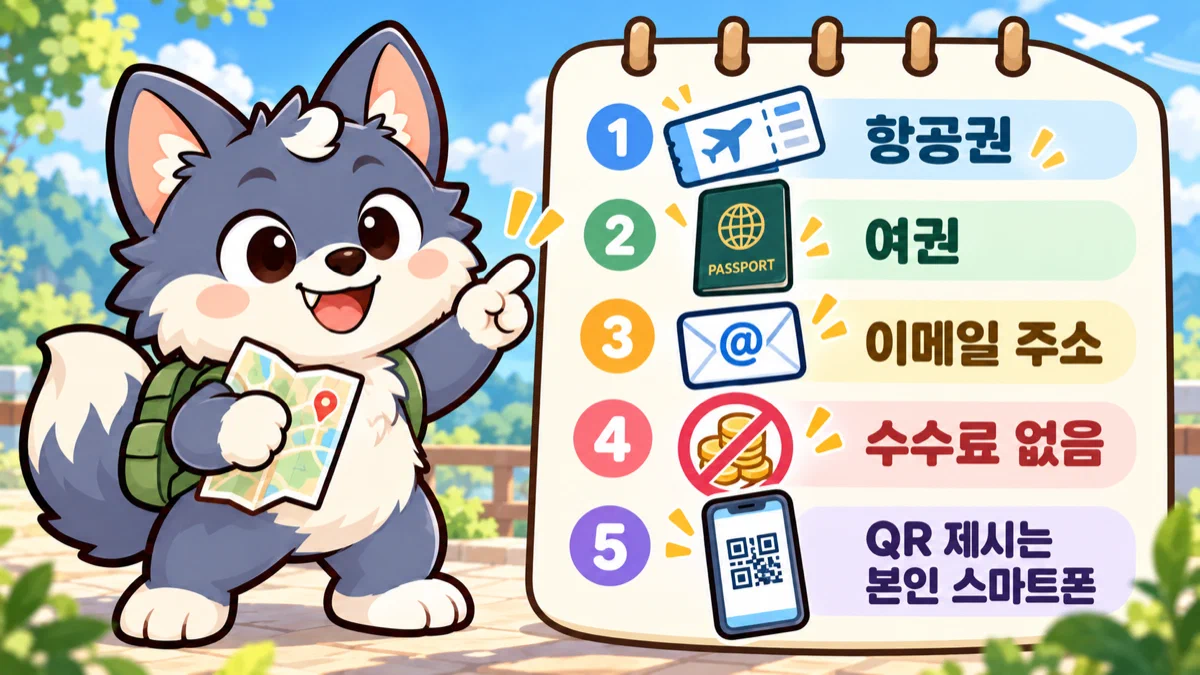
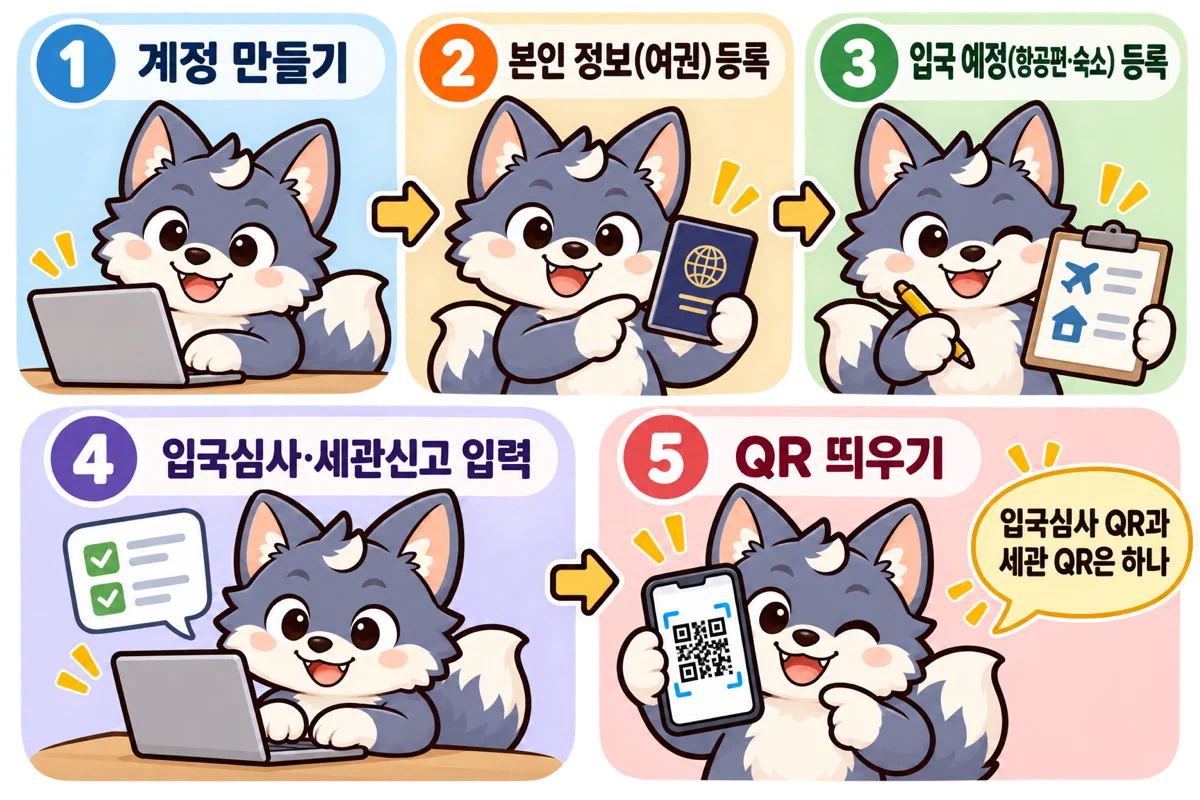
먼저 결론부터 말하면, 등록에 필요한 건 항공권·여권·이메일 주소 세 가지이고 돈은 들지 않아요. 계정 만들기 → 본인 정보 → 입국 예정 → 입국심사·세관신고 입력 → QR 띄우기, 이 5단계를 끝내면 입국심사와 세관에서 함께 쓰는 QR코드 하나가 나옵니다.
아래에는 단계마다 사람들이 자주 막히는 부분, 가족을 한 계정에 묶는 법, 11월부터 출국 때 해야 하는 면세 환급 확인까지 차례로 담았어요. 숙소 입력처럼 사람마다 사정이 다른 부분은 비짓재팬웹 챗봇에 그대로 물어볼 질문으로 적어 뒀어요.
준비물은 세 가지, 수수료는 없어요
필요한 건 항공권, 여권, 이메일 주소예요. 항공편 정보와 숙소 주소를 넣어야 하니 예약 확인 메일을 미리 열어 두면 중간에 멈출 일이 없습니다.
정보 입력은 PC로 해도 되지만, 일본 공항에서 QR을 보여 줄 때는 본인 스마트폰이나 태블릿이 있어야 해요. 처음부터 휴대폰으로 하면 옮길 일이 없어 편합니다. 화면은 한국어로 바꿔 쓸 수 있어요.
이용료는 없습니다. 신청료나 수수료 명목으로 돈을 받는 사이트가 나돌아 디지털청이 따로 주의를 줬어요. 결제 화면이 나오면 공식 사이트가 아니니 바로 나오세요. 공식 사이트는 https://www.vjw.digital.go.jp/main/ 입니다.
QR까지 5단계, 순서대로 따라 하면 돼요
공식 안내의 순서는 이렇습니다. 계정을 만들고, 본인 여권 정보를 넣고, 이번 여행의 항공편·숙소를 등록하고, 입국심사·세관신고 질문에 답하면 QR이 나와요. 2024년 1월 25일부터 입국심사 QR과 세관 QR이 하나로 합쳐져서 지금은 한 장만 보여 주면 됩니다.
1단계 — 계정 만들기
로그인 화면에서 언어를 한국어로 바꾸고 「계정 신규 생성」을 누릅니다. 이용약관에 동의한 뒤 이메일과 비밀번호를 넣고, 그림을 골라 사람인지 확인하는 단계(hCaptcha)를 거치면 이메일로 확인 코드가 와요.
비밀번호는 10글자 이상이고 영문 대문자·소문자·숫자·기호를 모두 섞어야 합니다. 여기서 한 번씩 막히는 사람이 많아요.
주의
확인 코드를 넣는 화면을 닫으면 그 코드는 쓸 수 없게 되고, 계정 만들기를 처음부터 다시 해야 합니다. 메일이 늦게 오면 화면은 그대로 두고 스팸함부터 열어 보세요.
메일이 아예 안 오면 @vjw.digital.go.jp 주소를 수신 거부해 두지 않았는지 살펴보세요. 로그인하면 인증 앱을 쓰는 다중 요소 인증을 설정할지 묻는데, 선택 사항이라 「아니요」를 골라도 평소대로 쓸 수 있어요.
2단계 — 본인 정보(여권) 등록
홈 화면에서 「본인 정보」를 누르면 일본 정부가 발행한 여권인지, 재입국 허가가 있는지 묻습니다. 한국 여권으로 여행 가는 경우 둘 다 **「아니요」**예요.
여권은 카메라로 찍어서 읽히는 방법이 기본이고, 직접 입력도 됩니다. 사진을 찍으면 여권번호·성·이름·국적·생년월일·만료일이 자동으로 채워지니 틀린 글자가 없는지만 보고 넘어가면 돼요. 그다음 직업과 현주소(국가·도시)를 넣고 「등록」을 누릅니다.
비자를 묻는 화면에서 비자가 없으면 「없음」을 고르면 되고, 비자가 필요한지 알아보는 사이트 안내가 뜬 뒤 홈으로 돌아가요. 여권 남은 기간이 6개월이 안 되면 홈 화면에 「여권 잔여 유효 기간 확인」 알림이 뜨니, 이게 보이면 여권 기간부터 챙기세요.
3단계 — 입국 예정(항공편·숙소) 등록
홈에서 「입국ㆍ귀국 예정 신규 등록」을 누르고 여행 이름, 일본 도착 예정일, 항공사, 편명, 출발지를 넣습니다. 편명 칸에는 숫자만 넣어요. 다른 항공사 이름으로 파는 공동운항편이라면 실제로 비행기를 띄우는 항공사의 편명을 적습니다.
이어서 일본 안에서 연락받을 곳, 즉 숙소의 우편번호·주소·호텔 이름·전화번호를 넣어요. 호텔 예약 확인 메일에 다 적혀 있으니 그대로 옮기면 됩니다.
숙소를 아직 못 정했거나 여러 곳에 묵는다면 무엇을 적을지는 비짓재팬웹 챗봇(https://chatbot.vjw.digital.go.jp/qadialog_webchat/)에 “숙소가 여러 곳이면 어디를 입력하나요?“라고 물어보세요.
입국 예정은 100건까지 등록할 수 있고, 도착일은 다음 해 12월 31일까지 넣을 수 있어요. 항공권을 끊은 날 바로 등록해 둬도 된다는 뜻입니다.
4단계 — 입국심사·세관신고 입력
예정 등록을 마치고 「입국ㆍ귀국 수속으로」를 누르면 「입국심사 및 세관신고」 버튼이 보여요. 그 전에 건강 상태를 묻는 검역 질문이 나오면 답하고 넘어갑니다.
앞에서 넣은 항공편·숙소 정보를 한 번 더 보여 주니 맞는지만 보고, 방문 목적과 체류 예정 기간을 넣어요. 관광으로 가면 기간은 「일」 칸에 90일 이하로 적습니다. 3박 4일 여행이면 4를 넣으면 돼요.
세관신고는 질문 다섯 개와 술·담배·향수 수량을 묻습니다. 개인용으로 산 물건은 한 품목당 해외 가격 합계가 1만 엔 이하면 적지 않아도 돼요. 마지막 확인 화면에서 「위 입력 내용은 사실과 다르지 않습니다」에 체크하고 「등록」을 누르면 끝입니다.
5단계 — QR 띄우기
「일본 입국ㆍ귀국 수속」 화면에서 **「QR코드 표시」**를 누르고, 안내 창의 주의 문구를 읽은 뒤 「동의하고 QR코드를 제시하기」를 누르면 QR이 뜹니다. QR을 보여 주는 순간 신고 내용이 사실이라는 데 동의한 것으로 보고, 거짓이 있으면 체류 자격이 취소될 수 있다는 내용이에요.
입국심사·세관 QR은 스크린샷으로도 쓸 수 있어요. 다만 등록한 정보를 하나라도 고쳤다면 QR을 새로 만들고 스크린샷도 다시 찍어야 합니다. 본인 정보를 나중에 고쳐도 이미 등록한 입국심사·세관신고 내용은 저절로 바뀌지 않으니, 그쪽도 따로 열어 고쳐 주세요.
공항에 내려서 데이터가 안 터질까 걱정된다면, 로그인 상태만 유지해 두면 입국심사·세관 QR은 인터넷 없이도 열려요.
공항에서는 어디에 보여 주나
QR은 입국심사 카운터, 세관 전자신고 단말기, 세관 검사대에서 씁니다. 전자신고 단말기에서 신고를 마치면 전자신고 게이트로 나갈 수 있어요.
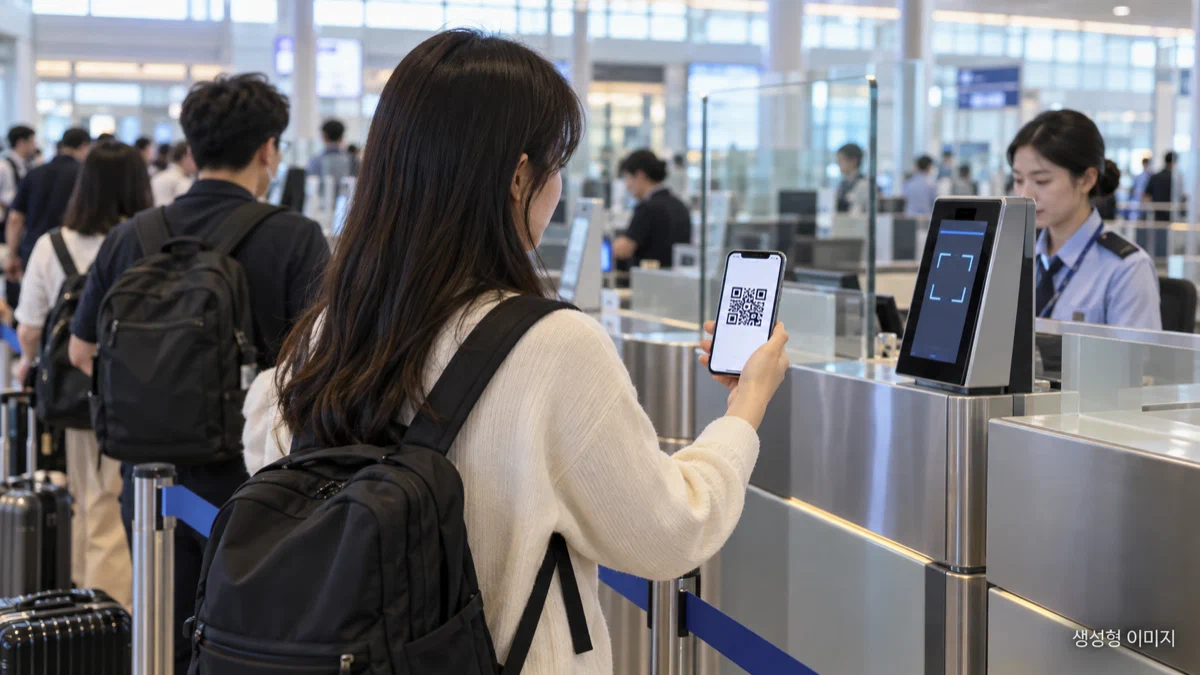
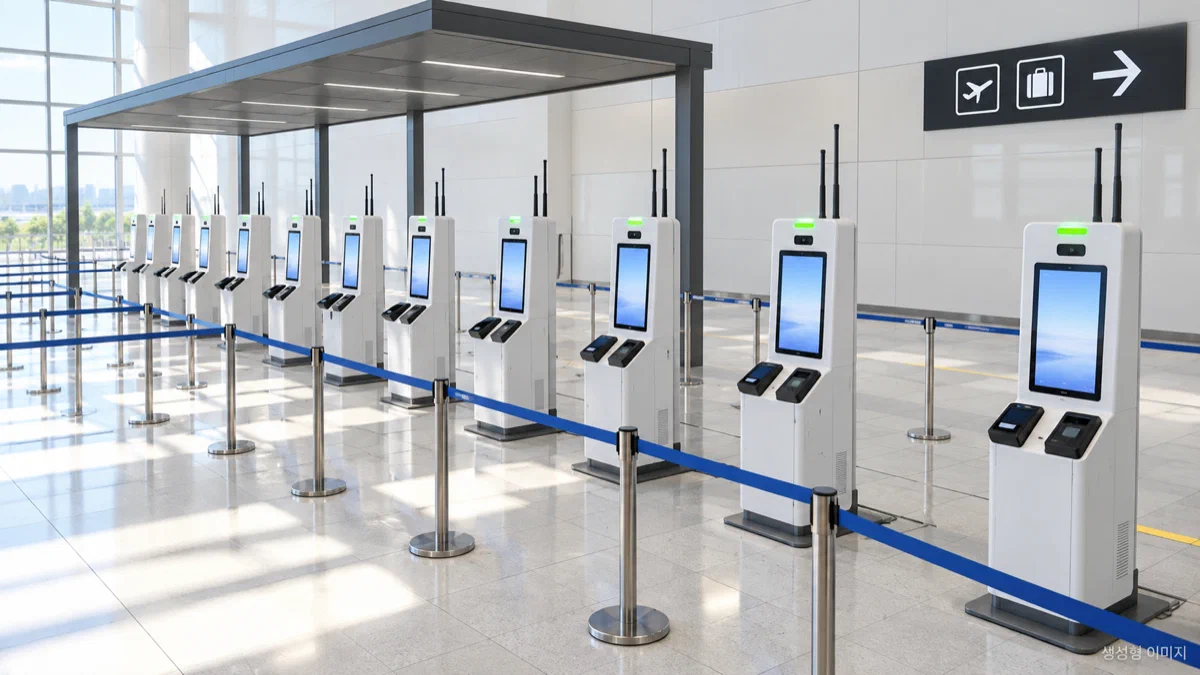
하네다 2·3터미널, 나리타 1·2·3터미널, 간사이 1·2터미널, 후쿠오카공항에는 공동 키오스크가 있어요. 입국심사와 세관에 필요한 정보를 한 번에 넘기는 기계로, 비짓재팬웹 QR과 IC칩이 든 여권을 읽힙니다. 나리타 1·2터미널은 2026년 9월 24일부터 쓰기 시작했고, 운용 시간대는 항공편 사정에 따라 달라져요.
가족과 함께 가면 대표 한 명이 묶어서 등록해요
원칙은 한 사람에 계정 하나지만, 가족이 같이 입국하면 대표자 계정에 동반가족으로 넣어 한 계정에서 모두의 QR을 만들 수 있어요. 동반가족은 최대 10명까지입니다.
순서는 대표자 본인 정보를 먼저 등록하고, 홈의 「동반가족 정보」에서 「추가」를 눌러 가족 여권을 하나씩 넣는 거예요. 입국 예정을 등록할 때 함께 가는 가족에 체크하면 됩니다. 수속은 한 사람씩 하므로 필요한 정보도 한 명씩 들어가요.
세관신고에서 「동반가족의 것을 한꺼번에 입력」에 예를 고르면 가족 휴대품 질문을 따로 답하지 않아도 됩니다. 다만 가족이 먼저 따로 등록해 둔 세관신고가 있으면 덮어써지고, 한꺼번에 넣은 뒤에는 가족의 휴대품 항목을 따로 고칠 수 없어요.
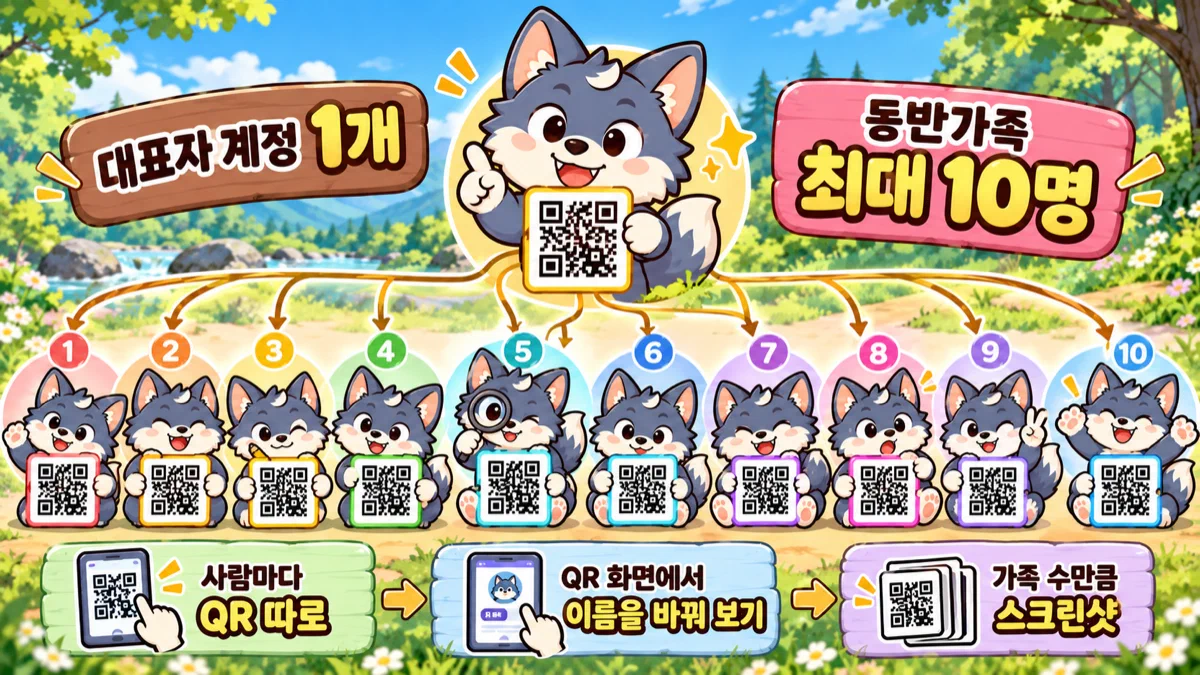
QR 화면 아래 이름 목록에서 가족을 하나씩 바꿔 가며 각자의 QR을 띄워요. 심사관 앞에서 헤매지 않으려면 가족 수만큼 스크린샷을 미리 찍어 두는 게 편합니다. 미성년 자녀를 등록할 때는 부모 같은 법정대리인이 약관에 동의해야 해요.
친구나 지인과 함께 가는 여행이라면 동반가족으로 묶을 수 있는지 챗봇에 “동반가족 범위는 어디까지인가요?“라고 물어보고, 답이 애매하면 각자 계정을 만드는 쪽이 안전해요.
등록 안 하면 입국을 못 하나요
아니에요. 비짓재팬웹은 입국 수속을 빠르게 하려고 쓸 수 있는 서비스이고, 등록하지 않았다고 입국을 막지는 않습니다.
그렇다고 아무것도 안 내도 되는 건 아니에요. 일본 세관은 입국하는 모든 사람에게 휴대품·별송품 신고서를 받습니다. 비짓재팬웹으로 하는 전자신고를 권하고, 안 했다면 공항에 놓인 종이 신고서를 쓰면 돼요. 한국어 서식도 있습니다. 전자신고로 하면 비행기 안에서 펜을 찾을 일도, 세관 앞에서 종이를 채울 일도 없어요.
11월부터 면세로 샀다면 출국 때 한 번 더 써야 해요
2026년 11월 1일 이후 산 면세 물품부터는 구매일로부터 90일 안에 출국할 때 세관 확인을 받아야 소비세를 돌려받아요. 확인을 안 받으면 환급도 없습니다.
주의
세관 확인은 수하물을 맡기기 전에 받아야 합니다. 짐을 부친 뒤에는 확인을 받을 수 없으니, 공항에 도착하면 체크인 카운터보다 세관 확인을 먼저 하세요.
확인받을 때는 여권과 면세로 산 물건 전부가 있어야 해요. 한 영수증에 묶인 물건 중 하나라도 없으면 그 영수증 건 전체가 확인을 못 받습니다. 선물로 미리 나눠 준 물건이 있다면 이 부분을 꼭 따져 보세요.
신치토세·나리타·하네다·주부·간사이·후쿠오카·나하, 이 7개 공항 국제선 출발층에서는 비짓재팬웹으로 온라인 확인을 할 수 있어요. 이 경우 세금 환급 키오스크를 거치지 않아도 됩니다.
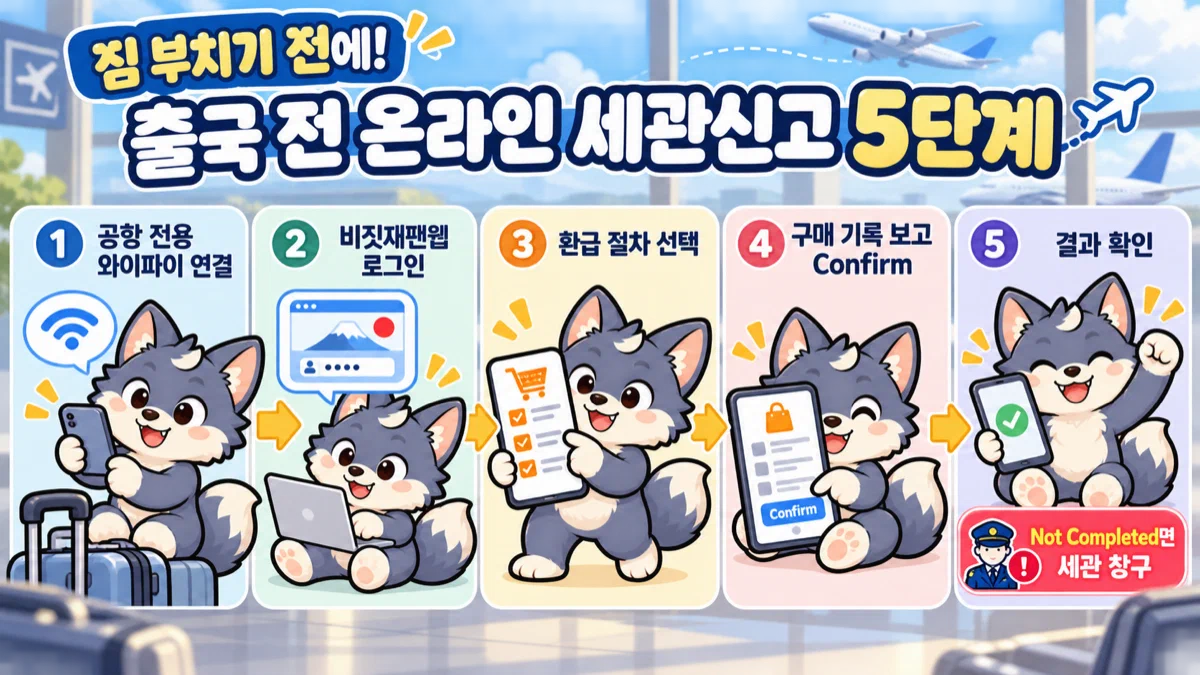
순서는 이래요. 공항의 절차 전용 와이파이에 연결하고, 비짓재팬웹에 로그인해 「환급 절차」를 고른 뒤, 화면에 뜬 구매 기록을 보고 〈Confirm〉을 누릅니다. 결과가 〈Not Completed〉로 나오면 세관 창구로 가면 돼요. 전용 와이파이 이름과 연결되는 구역은 출국하는 공항의 세관 안내에서 미리 알아 두세요.
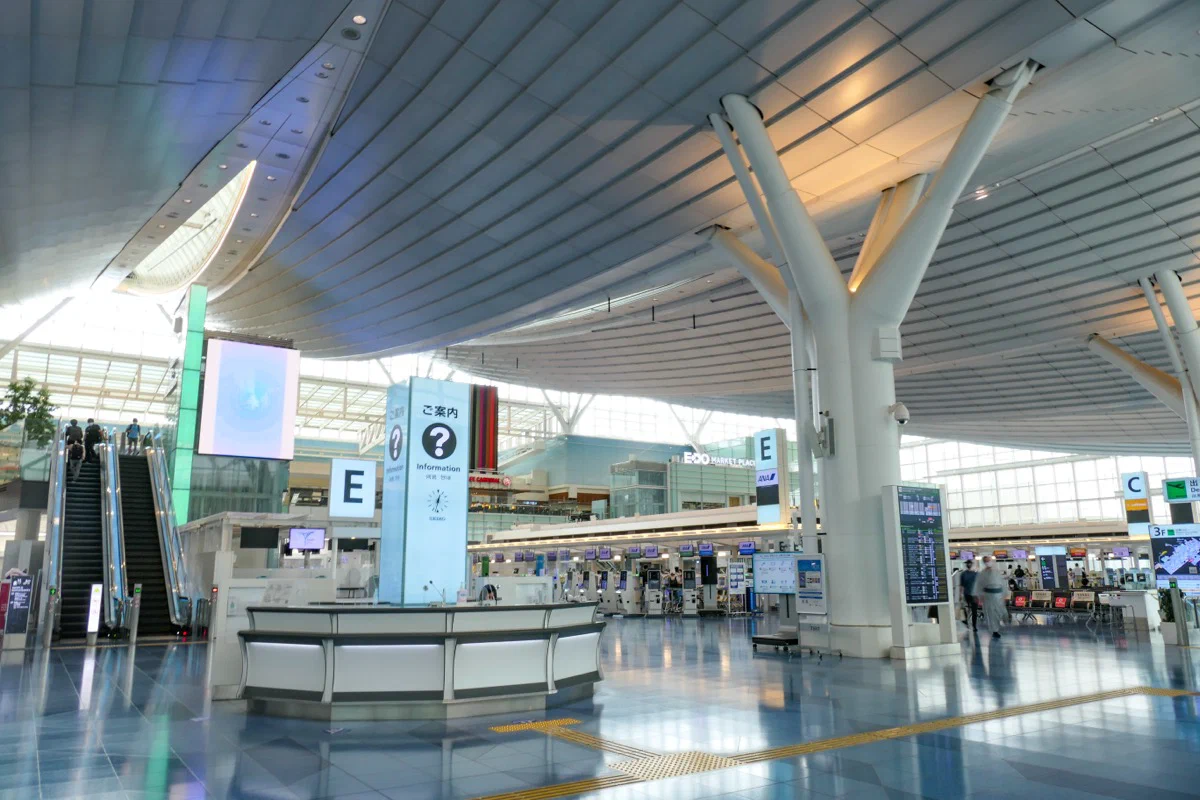
사진: MaedaAkihiko · CC BY-SA 4.0
온라인 확인을 하려면 비짓재팬웹에 여권 정보와 함께 상륙 허가 도장(상륙허가증) 정보가 등록돼 있어야 해요. 입국심사 때 여권에 받는 그것입니다. 구매 기록은 산 날로부터 90일 동안 보이고, 매장에서 비짓재팬웹 QR을 안 보여 주고 산 물건도 나와요.
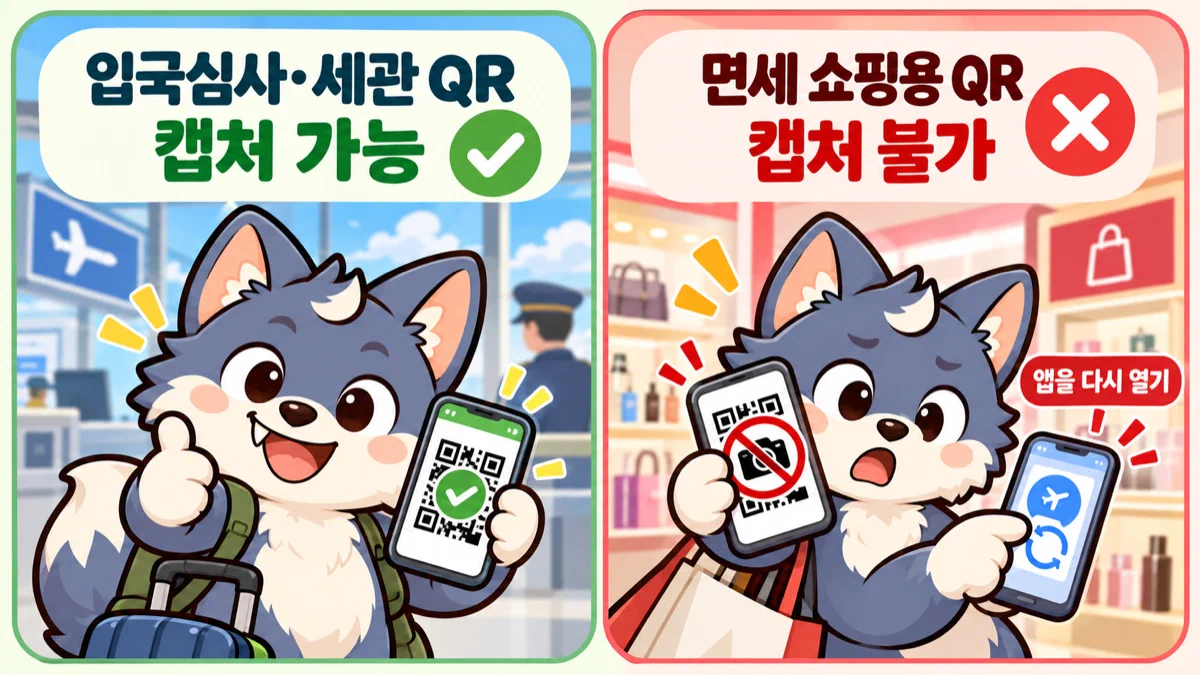
여기서 많이 헷갈리는 게 스크린샷이에요. 입국심사·세관 QR은 캡처해서 써도 되지만, 면세 쇼핑용 QR은 스크린샷으로 쓸 수 없어요. 면세 쇼핑용 QR은 체류자격이 단기체재(관광 같은 짧은 방문)·외교·공용인 외국인이 만들 수 있고, 여권 사진면과 이번 입국일 기준 1년 이내의 상륙허가증을 찍어 등록해야 나옵니다.
돈은 세관 확인이 끝난 뒤 물건을 살 때 고른 방법으로 면세점에서 돌려줍니다. 환급이 언제, 어떻게 들어오는지는 산 가게에 물어보면 돼요.
출국 전에 이것만 해 두세요
- 항공권과 숙소가 정해지면 비짓재팬웹 5단계를 끝내고 QR을 한 번 띄워 본다
- 정보를 고쳤다면 QR을 새로 만들고, 가족 수만큼 스크린샷을 다시 찍는다
- 공항으로 가기 전 로그인 상태를 유지해 둔다
- 일본에서 면세로 샀다면 영수증별 물건을 한데 모아 두고, 출국 날엔 짐 부치기 전에 세관 확인부터 받는다
마지막 로그인 후 1년 반이 지나면 계정과 데이터가 지워지니, 다음 일본 여행이 그보다 멀다면 계정을 새로 만든다고 생각하면 됩니다. 등록 시한처럼 화면에서 바로 답이 안 보이는 건 비짓재팬웹 챗봇에 “입국심사·세관신고 QR은 도착 몇 시간 전까지 등록해야 하나요?“처럼 물어보세요.
참고: 디지털청 「Visit Japan Web 조작설명서(한국어) 제3.17판」 · 디지털청 Visit Japan Web 서비스 페이지 「사용 방법」 · 디지털청 공지 「면세 환급 절차 안내」(2026-11-02) · 디지털청 공지 「Visit Japan Web 이용에 관한 알림」 · 일본 국세청 「리펀드 방식으로의 개편」 · 일본 국세청 「온라인 세관 확인 절차 이용 안내」·「자주 묻는 질문」(한국어) · 일본 국세청 면세 물품 구매 외국인 여행객 대상 「출국 시 주의사항」 · 일본 세관 「외국인 여행자를 위한 면세(환급) 제도」 · 일본 세관 「입국(귀국) 때 휴대품·별송품 신고서 제출」 · 일본 세관·출입국재류관리청 「나리타공항 제1·제2터미널 공동 키오스크 운용 시작」
사진 출처: MaedaAkihiko 「Tokyo-International-Airport T3 Departure-lobby (東京国際空港(羽田空港)の第3ターミナルの出発ロビー)」 CC BY-SA 4.0 원문
